اغلب من يفقد هاتفا يكتشف في تلك اللحظة ان خاصية البحث عنه لم تكن مفعلة، او ان حسابه محمي برمز يصل الى الهاتف نفسه الذي ضاع. الخطوات التالية من صفحة مساعدة اندرويد لدى جوجل كما هي اليوم، وتاخذ خمس دقائق.
تنبيه من جوجل نفسها: بعض الخطوات لا تعمل الا في اندرويد 14 وما بعده، واسماء القوائم قد تختلف قليلا بحسب الشركة المصنعة. الاسماء الانجليزية بين القوسين كما تظهر في واجهة جوجل.
1. تاكد ان حساب جوجل مسجل
افتح الاعدادات، ثم «كلمات المرور ومفاتيح المرور والحسابات» (Passwords, passkeys and accounts). يجب ان يظهر بريد حسابك هنا.
2. شغل الموقع
من الاعدادات افتح «الموقع» (Location) وفعل «استخدام الموقع» (Use location).
3. فعل Find Hub
من الاعدادات افتح «الامان» (Security) ثم Find Hub، وتاكد ان خيار «السماح بتحديد موقع الجهاز» (Allow device to be located) مفعل. بهذا تستطيع لاحقا ان ترن بالهاتف وتحدد مكانه وتقفله وتمسحه.
4. اسمح بالعثور عليه وهو بلا اتصال
من الاعدادات افتح Google ثم «كل الخدمات» (All services) ثم Find Hub، واضغط «العثور على اجهزتك غير المتصلة» (Find your offline devices). ستجد ثلاثة خيارات:
- بدون الشبكة: لا يشارك جهازك في الشبكة، وترى فقط آخر موقع محفوظ له حين كان متصلا.
- مع الشبكة في الاماكن المزدحمة فقط: تساعدك اجهزة اندرويد الاخرى في اماكن مثل المطارات والممرات المزدحمة.
- مع الشبكة في كل مكان: في الاماكن المزدحمة والنائية معا.
والشبكة لا تعمل لك الا اذا كان على هاتفك رقم سري او نمط او كلمة مرور لقفل الشاشة. وبعض الاجهزة، مثل سلسلة Pixel 8، يمكن العثور عليها لساعات بعد نفاد البطارية او اطفائها، اذا اخترت احد خياري الشبكة وكان البلوتوث والموقع مفعلين عند الاطفاء.
5. لا تخف الجهاز في متجر جوجل
افتح صفحة اجهزتك في Google Play على العنوان play.google.com/library/devices، وتاكد ان مربع «الاظهار في القوائم» (Show In Menus) مؤشر. الجهاز المخفي هناك لا يظهر في Find Hub.
6. جرب الآن من الحاسوب
افتح android.com/find وسجل الدخول بحساب جوجل. اذا كان على الجهاز اكثر من مستخدم، فادخل بالحساب الموجود على الملف الرئيسي. ان ظهر هاتفك على الخريطة، فالاعداد سليم.
7. ثبت تطبيق Find Hub
التطبيق يدير اجهزتك كلها، ويمكن استعماله في «وضع الضيف» على هاتف شخص آخر ببريدك وكلمة مرورك.
8. احفظ رموز الاحتياط
هذه الخطوة التي ينساها الجميع. لقفل الهاتف الضائع او مسحه عن بعد يجب ان يكون التحقق بخطوتين مفعلا في حسابك، لكن الهاتف الضائع قد يكون هو نفسه وسيلة التحقق. لذلك انشئ رموزا احتياطية: من حساب جوجل افتح «الامان وتسجيل الدخول» (Security & sign-in)، ثم «التحقق بخطوتين» (2-Step Verification)، ثم «الرموز الاحتياطية» (Backup codes)، واحفظها في مكان غير الهاتف. وتقول جوجل ان من لا يملك رموزا ولا مفتاح امان قد يضطر الى طلب شريحة جديدة من مشغل الاتصالات.
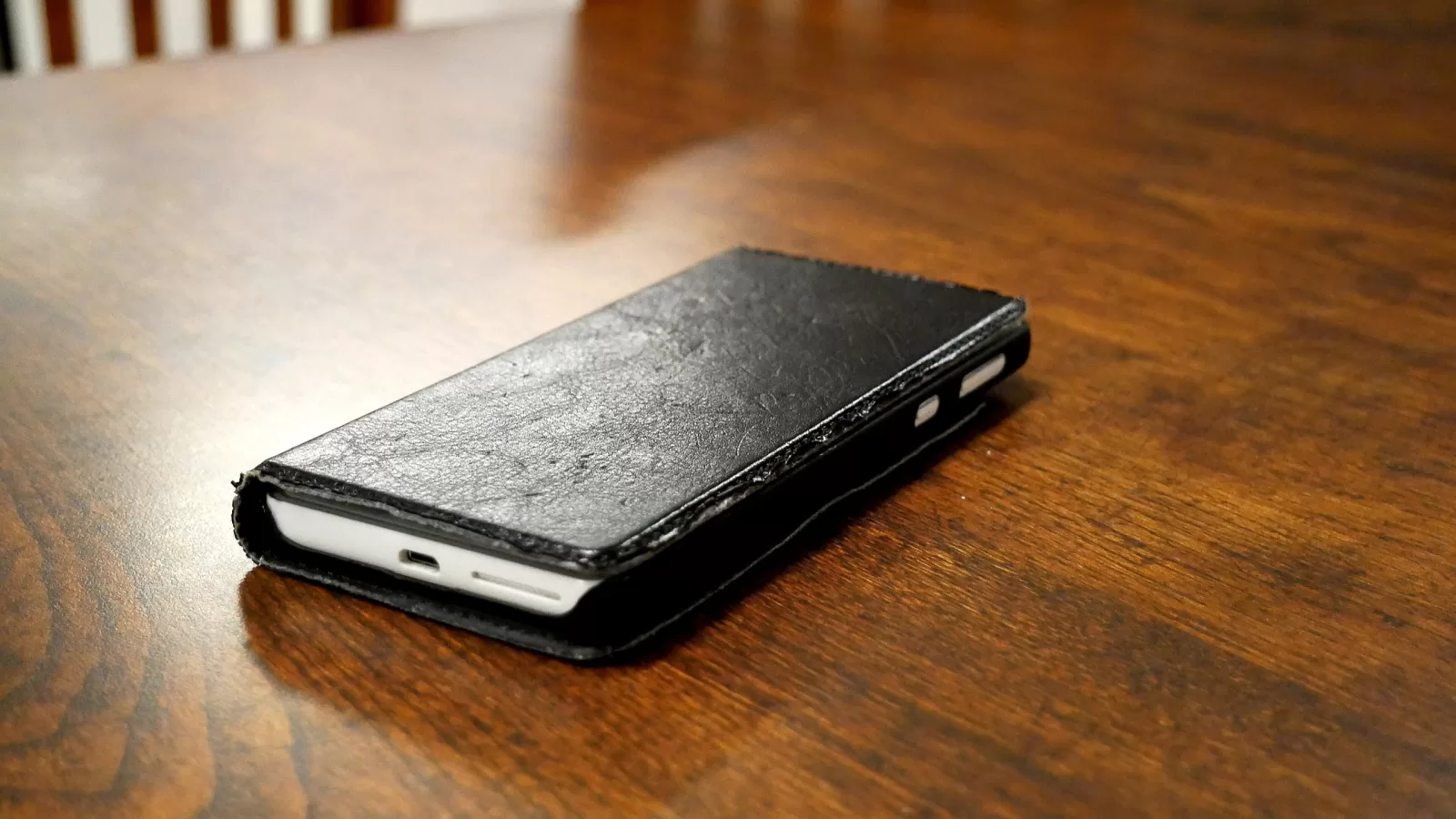
الصورة: هاتف في غطاء جلدي على طاولة خشبية. تصوير Santeri Viinamäki، رخصة CC BY-SA 4.0 عبر ويكيميديا كومنز.
المصدر: صفحة مساعدة اندرويد لدى جوجل «Be ready to find a lost Android device»، روجعت في 6 اكتوبر 2026.
استقبل المنشورات في بريدك
مرة في الاسبوع، اهم ما نشرناه.
يمكنك الغاء الاشتراك في اي وقت.