من يسرق هاتفا لا يحتاج الى فتح شاشته كي يصل الى حساباتك. يكفيه ان يخرج الشريحة ويضعها في جهاز آخر، فتصله رسائل رموز التحقق التي ترسلها البنوك والتطبيقات الى رقمك. قفل الشريحة يسد هذا الباب: رمز سري تطلبه الشريحة نفسها لا الهاتف، كلما اعيد تشغيل الجهاز او نزعت البطاقة منه.
ما الذي يتغير بعد التشغيل
بحسب صفحة الدعم في ابل، تقفل الشريحة او الشريحة المدمجة عند كل اعادة تشغيل وعند كل نزع للبطاقة، ويظهر في شريط الحالة «Locked SIM» الى ان يدخل الرمز. وبلا الرمز لا مكالمات ولا بيانات خلوية على هذا الرقم، في اي جهاز وضعت فيه.
في الايفون
- افتح الاعدادات ثم «Cellular».
- اضغط «SIM PIN» وشغله. واذا كان في الهاتف خطان، اختر الخط اولا ثم «SIM PIN».
- ادخل الرمز الحالي للشريحة، ثم اضغط «Done».
الرمز الحالي هو الرمز الافتراضي الذي تضعه شركة الاتصالات، ما لم تكن غيرته من قبل. وتقول ابل صراحة: لا تخمنه، بل اعرفه من وثائق الخط او من خدمة العملاء لدى مزودك.
في سامسونج جالاكسي
- افتح الاعدادات ثم «Lock screen and security».
- اختر «Other security settings» ثم «Set up SIM card lock».
- شغل «Lock SIM card» وادخل الرمز الحالي.
- من «Change SIM card PIN» في الشاشة نفسها ضع رمزا جديدا لا يعرفه غيرك.
وتنبه سامسونج الى ان اسماء القوائم قد تختلف من طراز الى آخر، فاذا لم تجد المسار فابحث في خانة البحث داخل الاعدادات عن «SIM».
لا تخمن
الخطا المتكرر في ادخال الرمز يقفل الشريحة، وعندها لا يفتحها الا رمز ثان اطول اسمه PUK تعطيه شركة الاتصالات. وتحذر ابل من ان التخمين الخاطئ قد يقفل الشريحة نهائيا، فلا يبقى الا طلب شريحة جديدة. لذلك اكتب رمزك الجديد في مكان آمن خارج الهاتف قبل ان تغلق الاعدادات.
قفل الشاشة يحمي ما في الهاتف، وقفل الشريحة يحمي رقمك نفسه. والاثنان معا يغلقان الطريق على من يريد رموز التحقق.
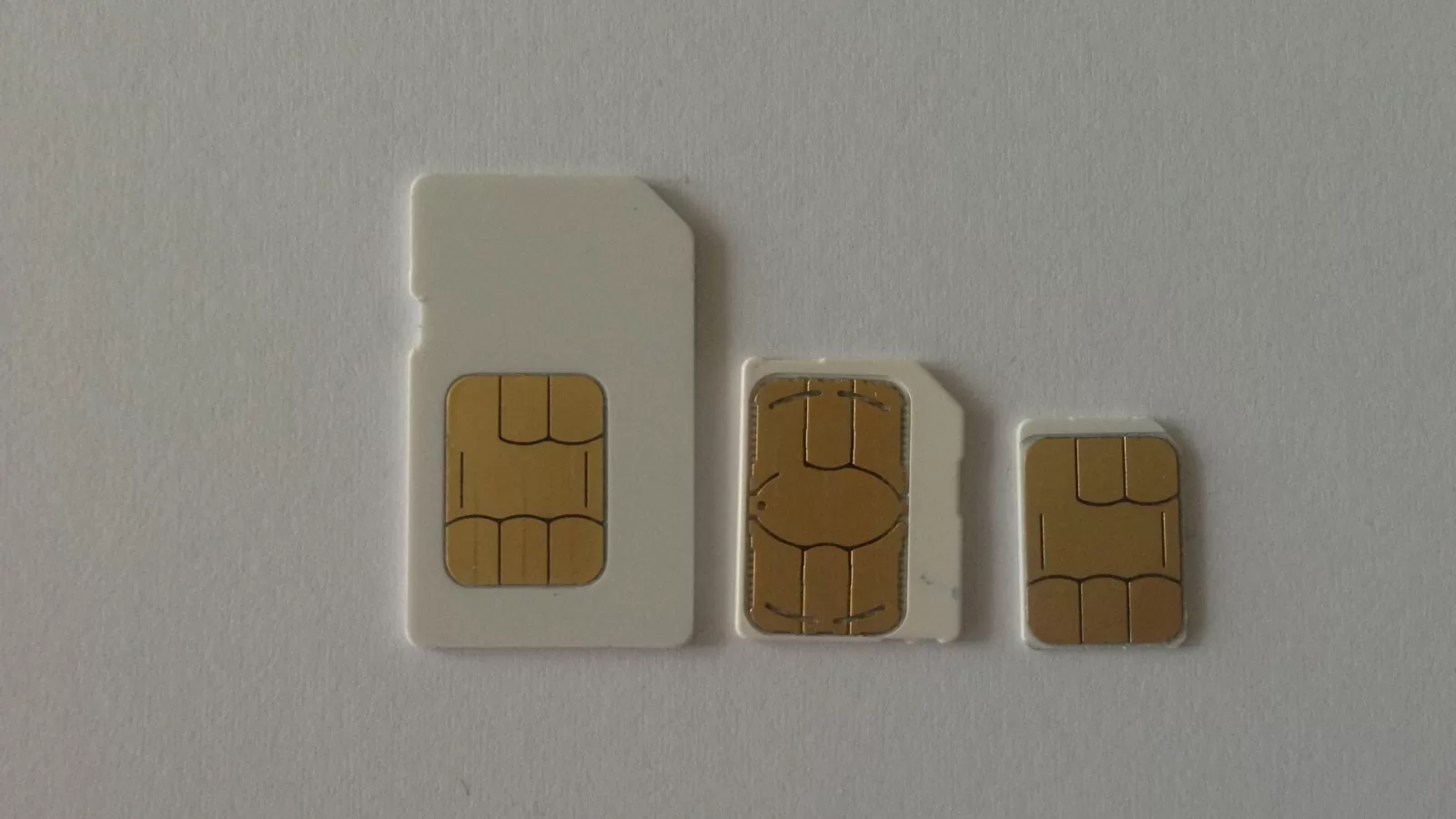
الصورة: ثلاثة مقاسات من شرائح الاتصال. تصوير Bidouille82، رخصة CC BY-SA 3.0 عبر ويكيميديا كومنز.
المصدر: صفحة «Use a SIM PIN for your iPhone or iPad» في موقع دعم ابل (support.apple.com/118228)، وصفحة «How to set up SIM Card Lock on Samsung Mobile Device» في موقع دعم سامسونج، وقرئتا في 13 اكتوبر 2026.
استقبل المنشورات في بريدك
مرة في الاسبوع، اهم ما نشرناه.
يمكنك الغاء الاشتراك في اي وقت.